01Empezar
Abrir el taller (solo una vez, el dueño)
- Entra a oarkit.com/taller y toca Usar en la web → Soy un taller nuevo.
- Escribe el nombre del taller, tu nombre, tu correo, una contraseña y el código de invitación.
- Listo: entras directo a la pantalla de inicio.
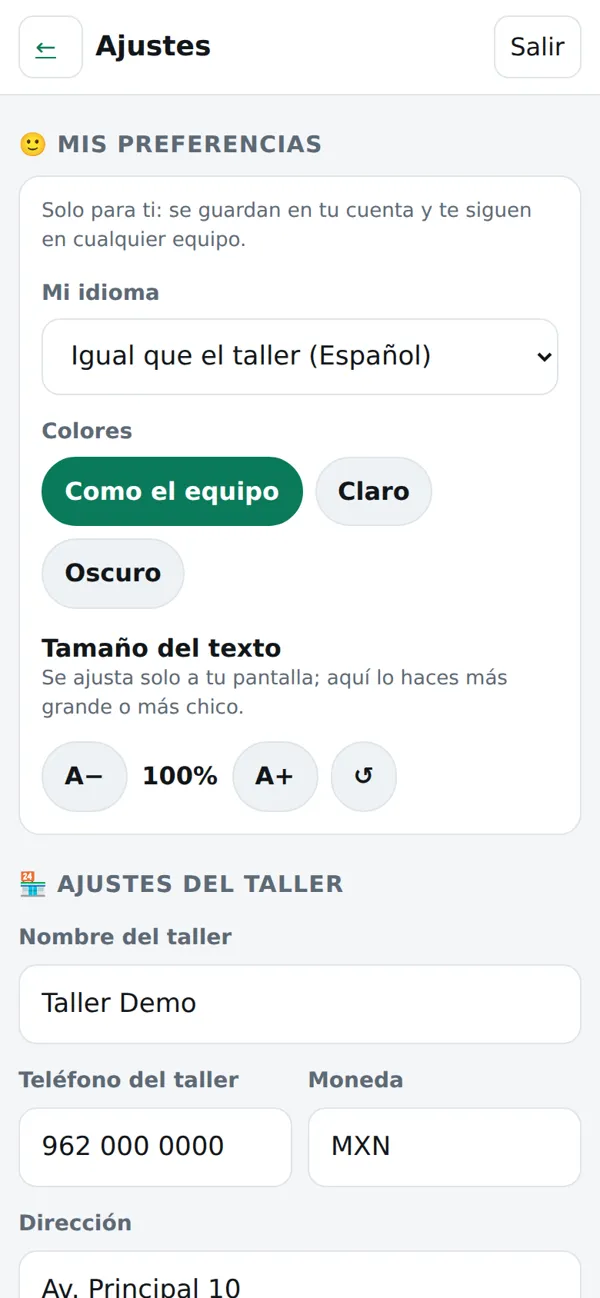
Dejarlo a tu gusto: ⚙️ Ajustes
- Logo, teléfono y dirección: salen en cada orden impresa.
- Tamaño del ticket: 58 mm, 80 mm u hoja carta.
- Garantía y condiciones: el texto que el cliente firma.
- Ubicaciones (Repisa 1, Cajón A…): para encontrar cada equipo rápido.
- Mensajes de WhatsApp por cada estado, con tu tono.
- Personal: agrega a tus técnicos con su correo y contraseña; cada uno entra con lo suyo.
02Recibir un equipo
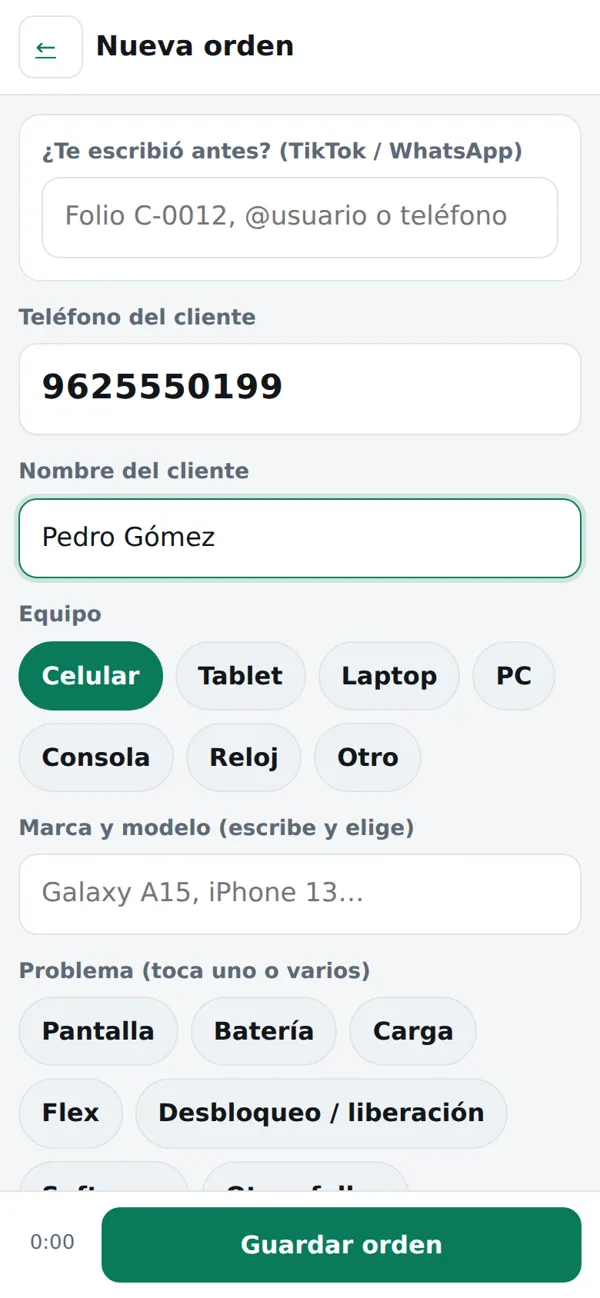
Toca Nueva orden en el inicio. Está pensada para hacerse en menos de dos minutos con el cliente enfrente.
- Teléfono del cliente. Si ya vino antes, su nombre se llena solo; si tiene una garantía vigente, aparece para ligar la visita.
- Equipo (celular, tablet, laptop…), marca y modelo: escribe las primeras letras y elige.
- Problema: toca uno o varios (Pantalla, Batería, Carga, Software…). Escribe la solución si ya la sabes.
- Cómo llega: si enciende, daños visibles, accesorios que se quedan y lo que se le devuelve.
- Bloqueo: PIN, patrón o contraseña. Se guarda cifrado; solo se muestra cuando alguien lo pide, y queda registrado quién lo vio.
- Presupuesto, anticipo y forma de pago (Deja anticipo, Paga al recoger o Pagó todo), para cuándo y garantía.
- El cliente firma en la pantalla. Toca Guardar orden.
Al guardar puedes imprimir la orden, mandarla por WhatsApp o editarla. Si sales a mitad, queda en Borradores.
03Órdenes y estados
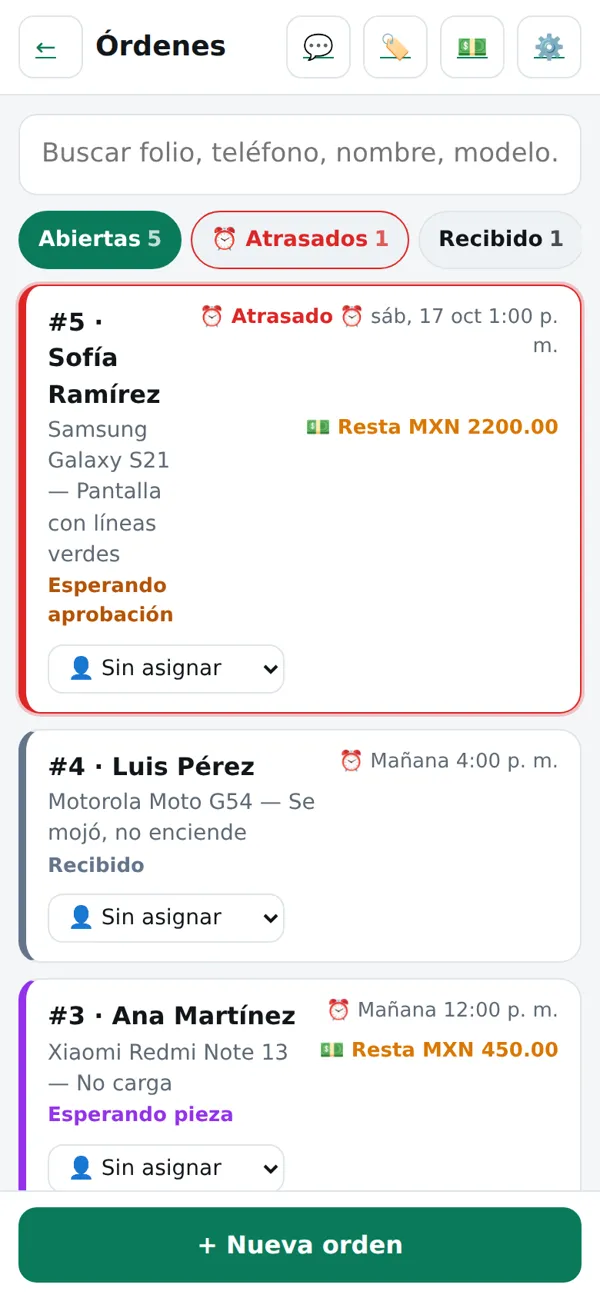
Órdenes muestra todos los equipos por estado: Recibido, En revisión, Esperando aprobación, Esperando pieza, Reparado, Entregado. Lo atrasado sale en rojo y primero.
- Mis trabajos: lo que te toca a ti.
- En cada tarjeta puedes asignar técnico y, al terminar, tocar Terminé (pasa a Reparado).
- Busca por folio, teléfono, nombre o modelo.
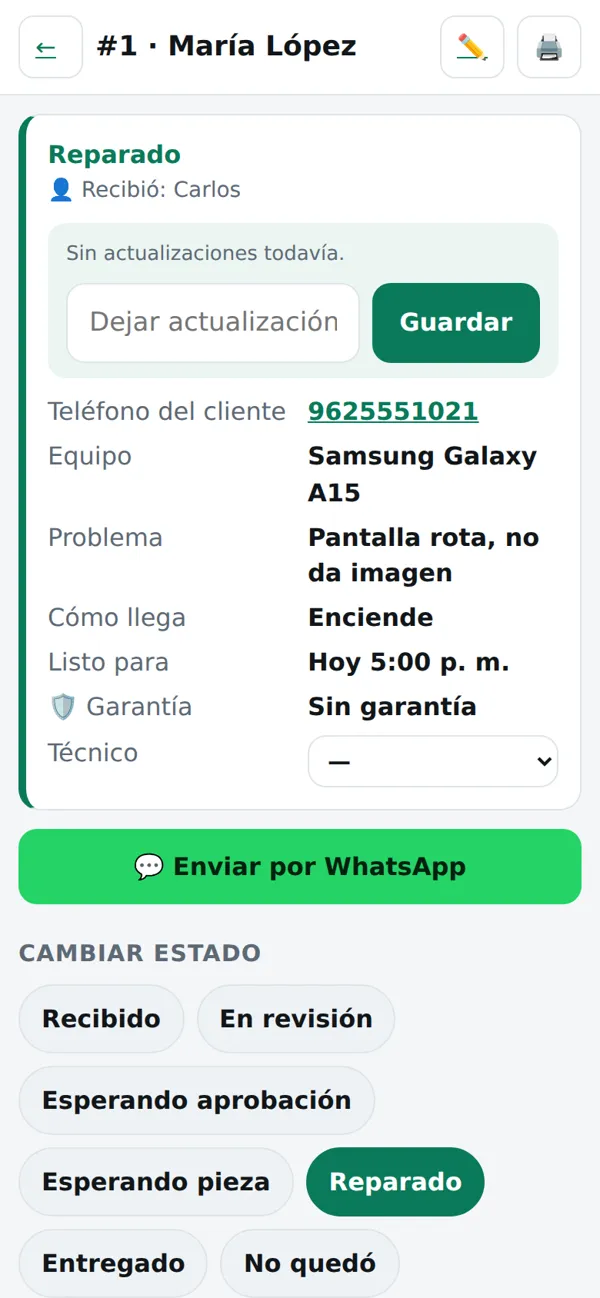
Abre una orden para cambiar el estado, dejar una actualización (qué hiciste, qué falta), agregar fotos, cobrar o volver a imprimir.
En el inicio, Pendientes te recuerda lo atrasado, lo detenido varios días y las piezas por pedir.
04Avisos y seguimiento
- En cada orden, Enviar por WhatsApp abre el mensaje listo para el estado actual (“Ya está listo”, “Esperando pieza”…). Tú solo lo envías.
- Cada orden tiene un enlace y un código QR de seguimiento (vienen en la orden impresa): el cliente ve cómo va su reparación sin llamarte. No ve su bloqueo ni tus notas internas.
- Las actualizaciones que dejas son internas, para el equipo.
05Cotizar
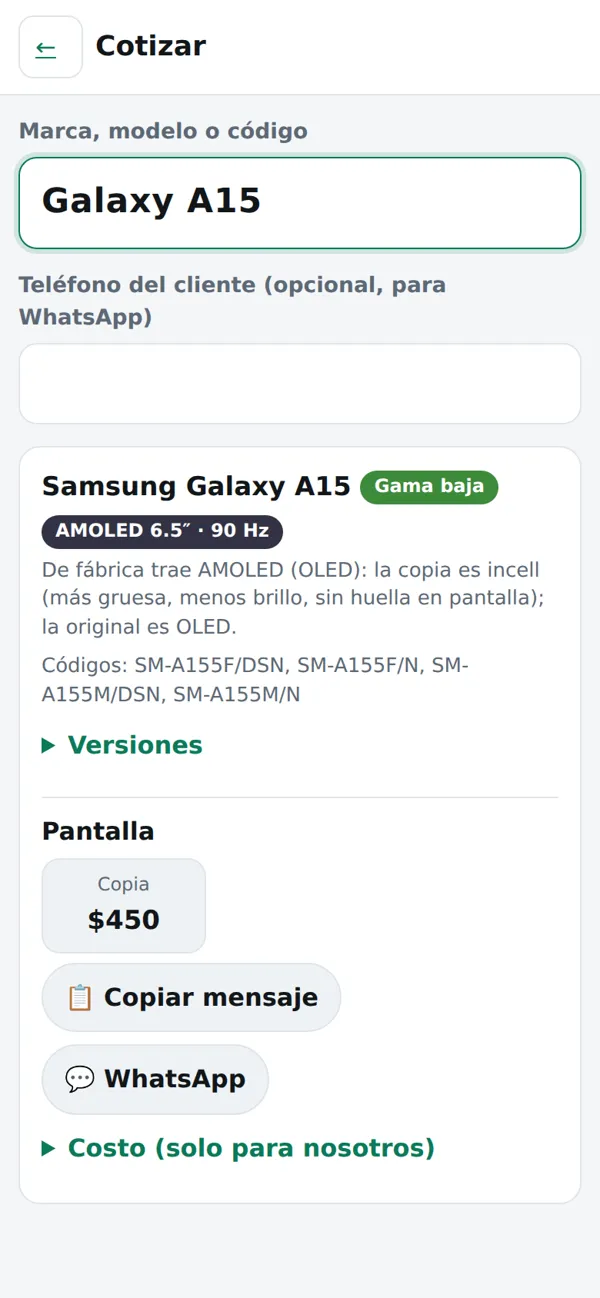
Toca Cotizar (o escribe el modelo en la búsqueda del inicio):
- Escribe marca, modelo o código (Galaxy A15, iPhone 13, SM-A155M…).
- Ves la gama, la pantalla de fábrica y los precios de Copia, Original y 100% Original.
- Toca un precio y Copiar mensaje o WhatsApp: el mensaje sale listo.
El costo está escondido en “Costo (solo para nosotros)”. Para cotizaciones de clientes en línea usa Clientes en línea: guarda a quién le cotizaste y luego lo conviertes en orden con un toque.
06Cobrar y entregar
- En la orden, agrega pagos (efectivo, tarjeta o transferencia). El tablero muestra Resta o Pagado.
- Al marcar Entregado con saldo pendiente, la app te pregunta cómo pagó, para que no se escape nada.
- La garantía empieza a contar desde la entrega. Si el cliente regresa, al escribir su teléfono aparece su garantía vigente.
- En la hoja impresa, el cliente firma al dejar el equipo y otra vez al recogerlo (“Recibí mi equipo a conformidad”).
07Venta rápida
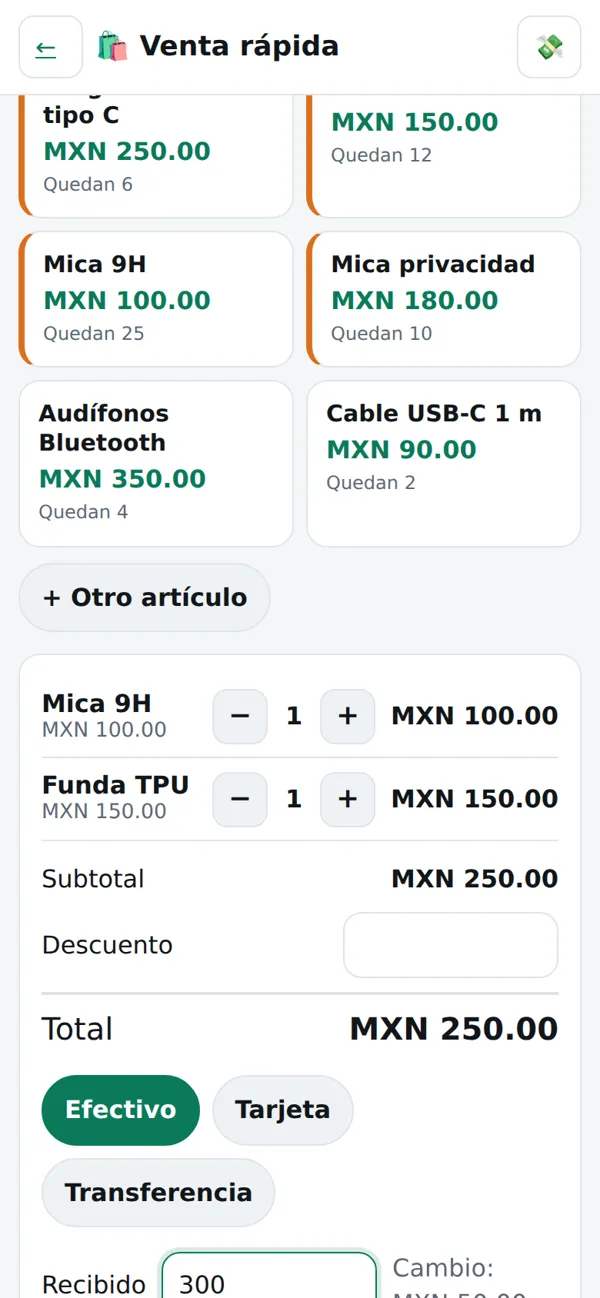
Para lo que se vende en mostrador (micas, fundas, cargadores, cables…). No necesitas registrar cliente.
- Toca Venta rápida en el inicio.
- Toca los productos (los marcados como ⚡ salen primero). Usa + / − para la cantidad, o busca por nombre o código.
- ¿No está en el inventario? + Otro artículo: escribes qué es y el precio.
- Descuento si aplica. Elige Efectivo, Tarjeta o Transferencia. En efectivo, escribe lo recibido y te dice el cambio.
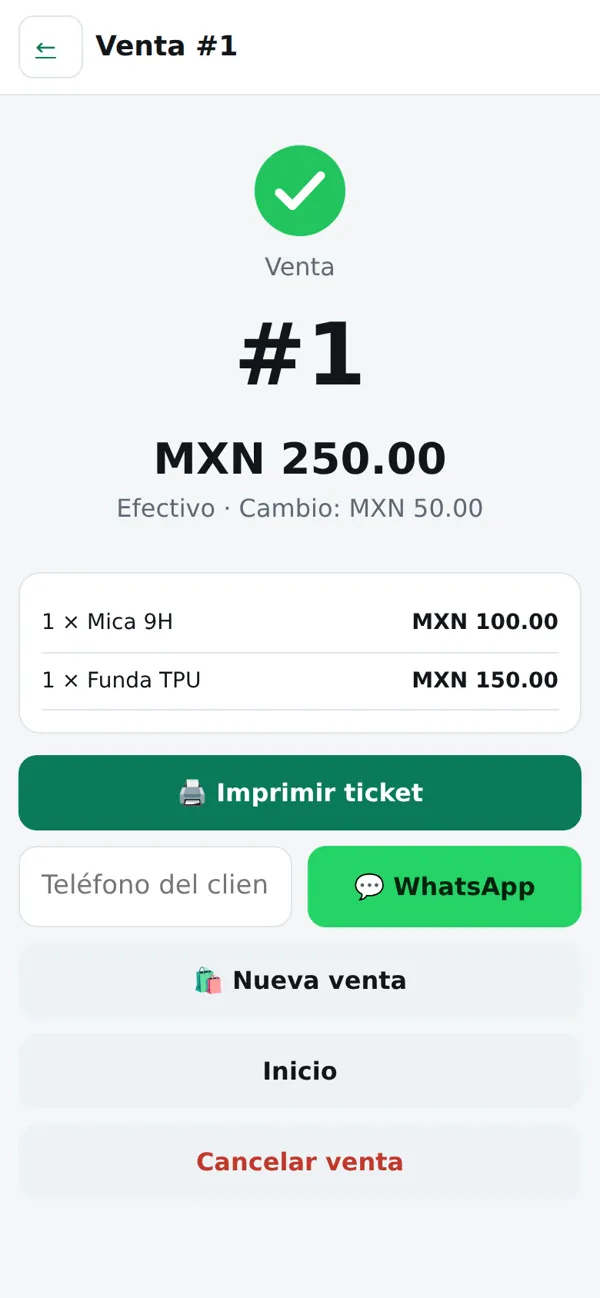
- Toca Cobrar. Sale el recibo: Imprimir ticket o mandarlo por WhatsApp si el cliente lo quiere.
El inventario baja solo. Si te equivocaste, el dueño abre la venta y toca Cancelar venta: el dinero sale del corte y los productos regresan.
08Inventario
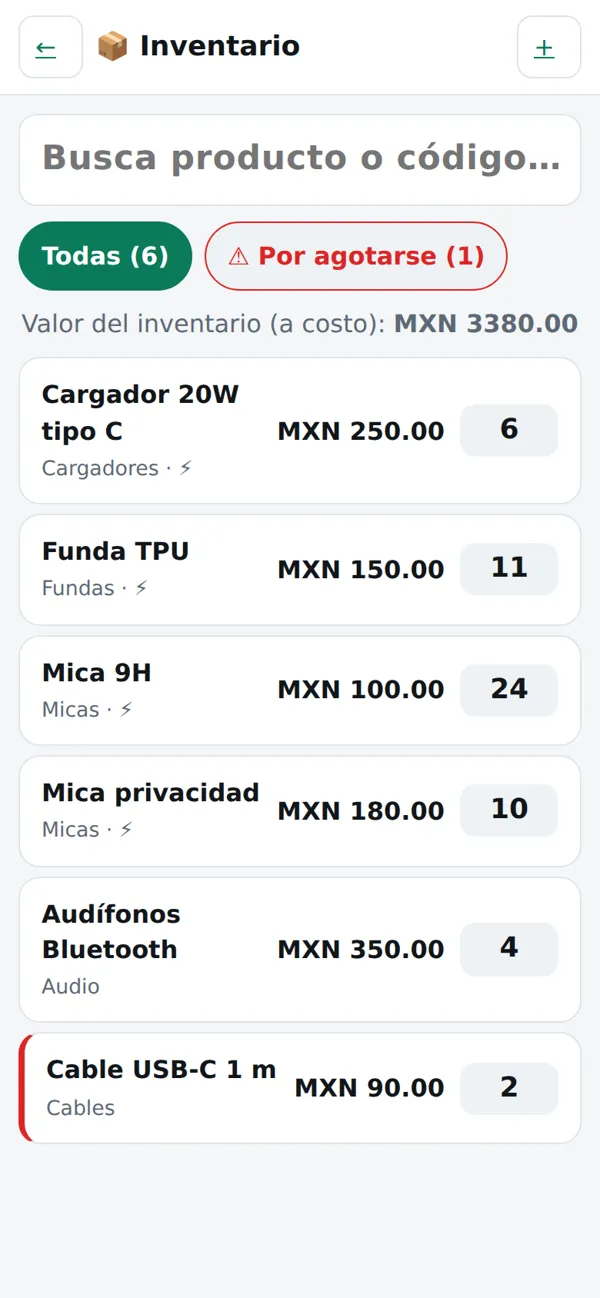
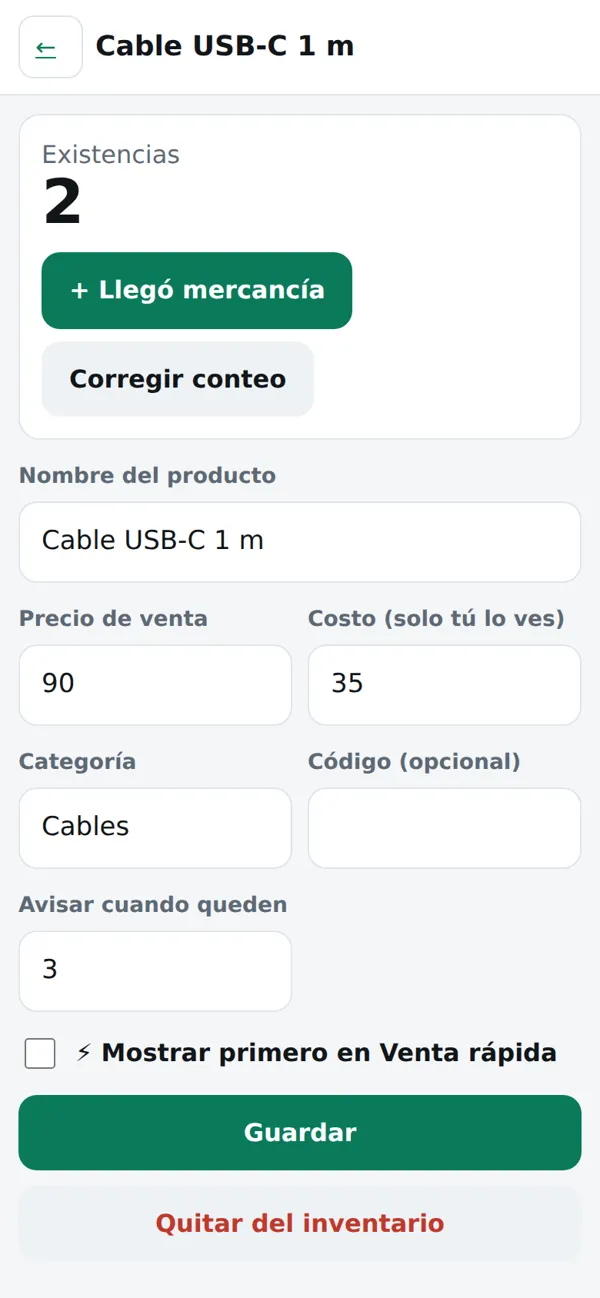
En 📦 Inventario ves todos los productos con su precio y lo que queda. Por agotarse muestra lo que ya llegó al mínimo.
El dueño
- + arriba: nuevo producto (nombre, precio, costo, existencias, “avisar cuando queden”, y si sale primero en Venta rápida).
- Abre un producto y toca Llegó mercancía cuando entra mercancía, o Corregir conteo si el número no coincide con lo que hay en el estante.
- Cada cambio queda en Movimientos: quién, cuándo y por qué.
Los técnicos ven productos y existencias, pero no el costo y no pueden cambiar precios.
09Caja chica y corte
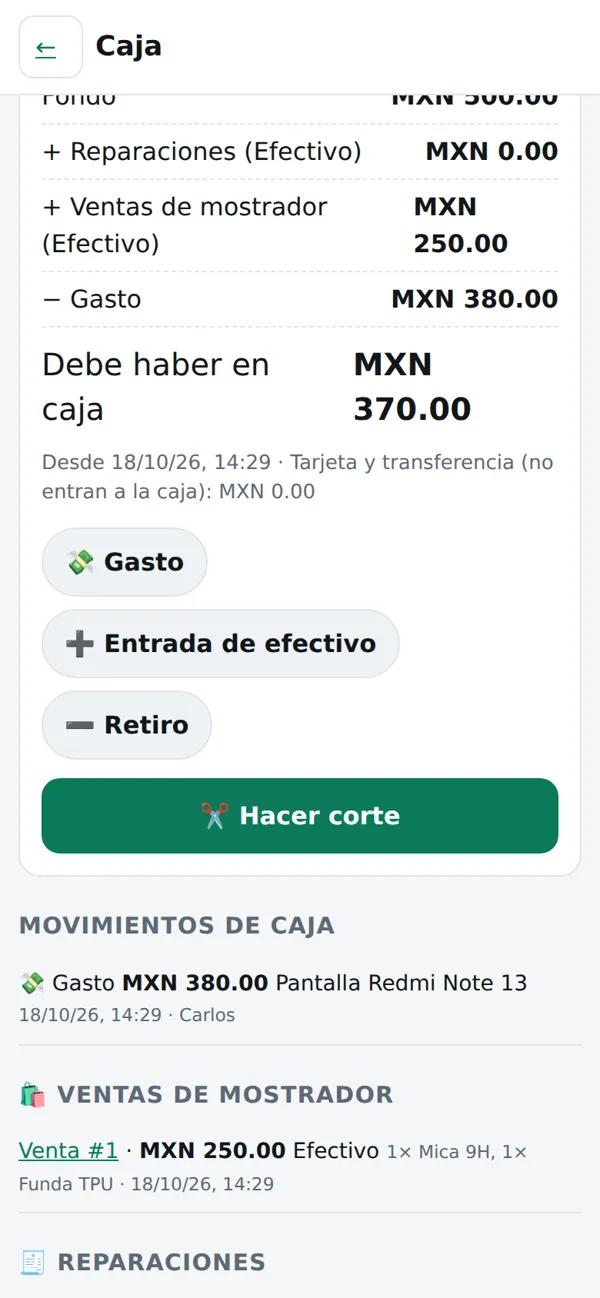
En 💵 Caja (solo el dueño) ves lo cobrado hoy, separado en Reparaciones y Ventas de mostrador, y la Caja chica.
- Abrir caja (la primera vez): escribe el efectivo con el que empieza (fondo).
- Durante el día, el efectivo de reparaciones y ventas se suma solo.
- 💸 Gasto para lo que sale de la caja (piezas, comida, transporte), Entrada si metes efectivo, Retiro si lo sacas.
- La línea Debe haber en caja te dice cuánto efectivo debería haber.
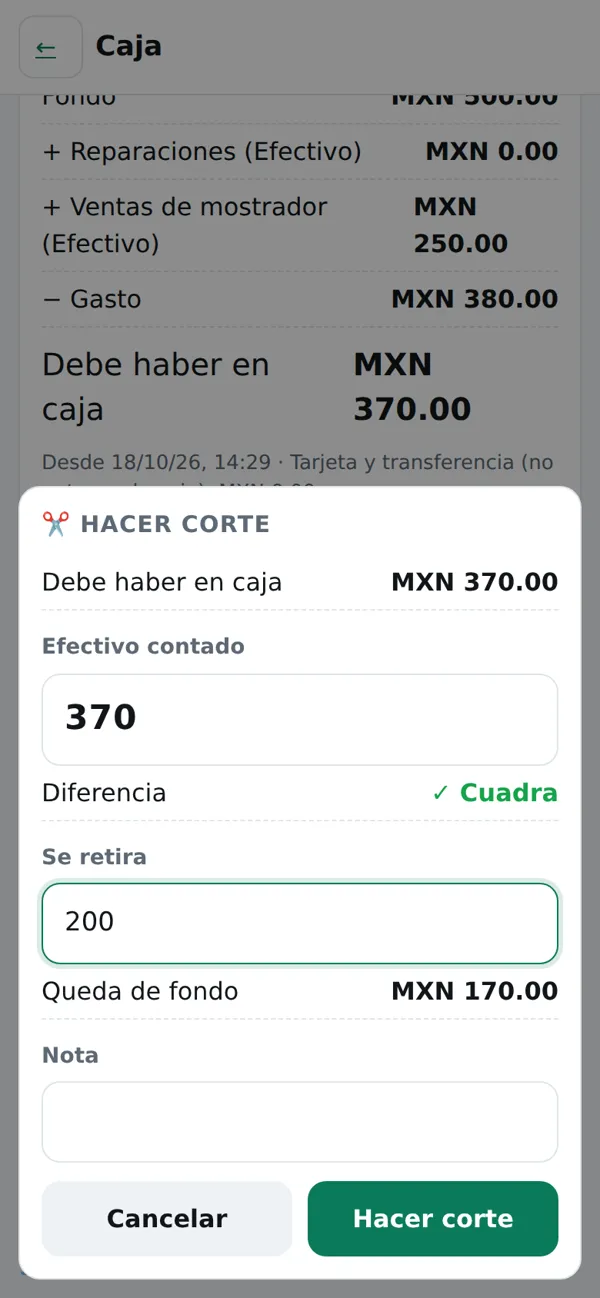
- Al cerrar: Hacer corte. Cuenta el efectivo y escríbelo: verás Cuadra, Sobra o Falta. Escribe cuánto se retira; lo demás queda como fondo para mañana.
Tarjeta y transferencia se muestran aparte: no entran a la caja física. Los cortes anteriores quedan guardados con su diferencia.
10Dueño y técnicos
Cada persona entra con su correo y contraseña una sola vez en cada equipo: la sesión dura 30 días. No hay que volver a entrar en cada paso.
| Puede… | Dueño | Técnico |
|---|---|---|
| Recibir equipos, cambiar estados, dejar actualizaciones, fotos | Sí | Sí |
| Cobrar en una orden y hacer ventas rápidas | Sí | Sí |
| Registrar un gasto de caja | Sí | Sí |
| Ver productos y existencias | Sí | Sí |
| Ver costos, cambiar productos y precios | Sí | No |
| Ver Caja, totales del día y hacer corte | Sí | No |
| Cancelar una venta | Sí | No |
| Ajustes del taller, personal y Actividad (quién hizo qué) | Sí | No |
Cada técnico elige su idioma, colores y tamaño de texto en Ajustes → Mis preferencias. Si alguien deja de trabajar contigo, quítale el acceso en Ajustes → Personal.
11Sin internet
Si se cae la conexión, arriba aparece un aviso y sigues trabajando: puedes recibir equipos, cambiar estados, cobrar, hacer ventas y registrar gastos. Todo se guarda en ese equipo y se envía solo cuando vuelve el internet. Las órdenes nuevas usan un folio temporal (P1, P2…) hasta sincronizar.
Lo que sí necesita internet: subir fotos, cambiar ajustes, crear o cambiar productos y guardar cotizaciones de clientes en línea.
12Preguntas frecuentes
¿Cómo vendo algo que no está en el inventario?
En Venta rápida, toca + Otro artículo, escribe qué es y el precio.
¿Qué pasa si vendo algo y el inventario dice 0?
La venta se hace igual (nunca se bloquea una venta por un conteo equivocado). Después corrige el número con Corregir conteo.
El corte me dice que falta dinero.
Revisa en Caja los Movimientos de caja (gastos, retiros) y las ventas del día. Un gasto que no se registró es la causa más común.
¿El cliente ve mis notas o el bloqueo de su equipo?
No. El enlace de seguimiento solo muestra el estado y el saldo.
¿Puedo usarlo en el celular y en la computadora a la vez?
Sí. Los datos son los mismos en todos lados; entra con tu correo en cada equipo.
Imprimí y salió en dos hojas o muy chico.
En Ajustes elige el tamaño correcto (58 mm, 80 mm o carta) y en la ventana de impresión deja la escala al 100%.
¿Otra duda? Escríbenos a [email protected].